So registrieren Sie sich für Multi-Faktor-Authentifizierung (MFA) und das Händlerportal Marketplace

  • In 3 einfachen Schritten:

    (1) Hinterlegte E-Mail-Adresse bestätigen
    (2) ein Login-Passwort festlegen
    (3) Mobil- oder Telefonnummer verifizieren
  • Wenn einer der Schritte zum Einrichten der Multi-Faktor-Authentifizierung nicht funktioniert, wenden Sie sich bitte per E-Mail an den Support. support@commerz-globalpay.com
  • Sie werden aufgefordert, Ihre E-Mail-Adresse zu bestätigen und erhalten zur Verifizierung einen Bestätigungscode. Die E-Mail-Adresse wurde während der Vertragserstellung von Ihnen angegeben.
  • Bitte beachten Sie: Der Link in dieser E-Mail ist speziell für die hinterlegte E-Mail-Adresse erstellt worden. Wenn Sie diese E-Mail-Adresse ändern möchten folgen Sie bitte dieser Anleitung.
  • Anschließend geben Sie Ihre Handynummer oder Telefonnummer ein, um einen Bestätigungscode per SMS oder Telefonanruf zu erhalten.
  • Nach Abschluss der MFA-Einrichtung können Sie sich mit Ihrem erstellten Passwort einloggen.

Schritt für Schritt zur Anmeldung


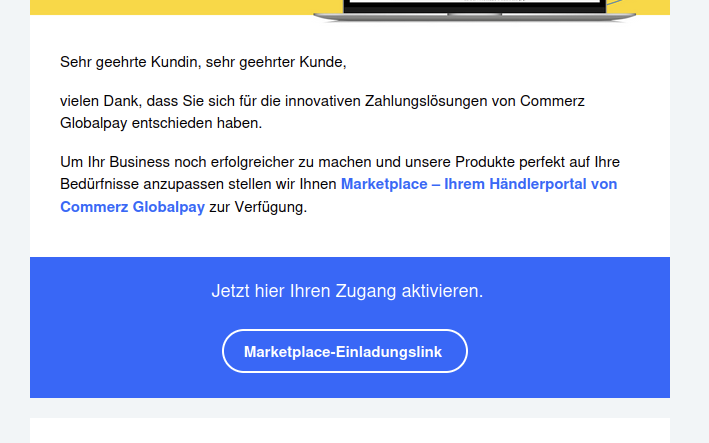
(1) Um die Registrierung zu starten klicken Sie in der E-Mail auf den Button “Marketplace-Einladungslink”

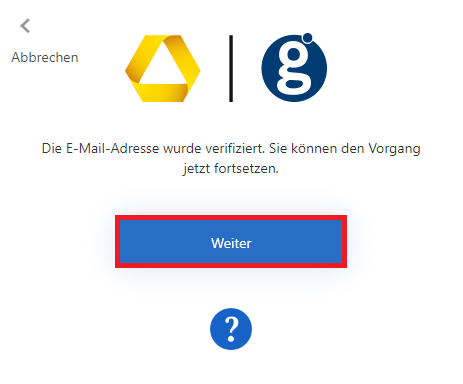
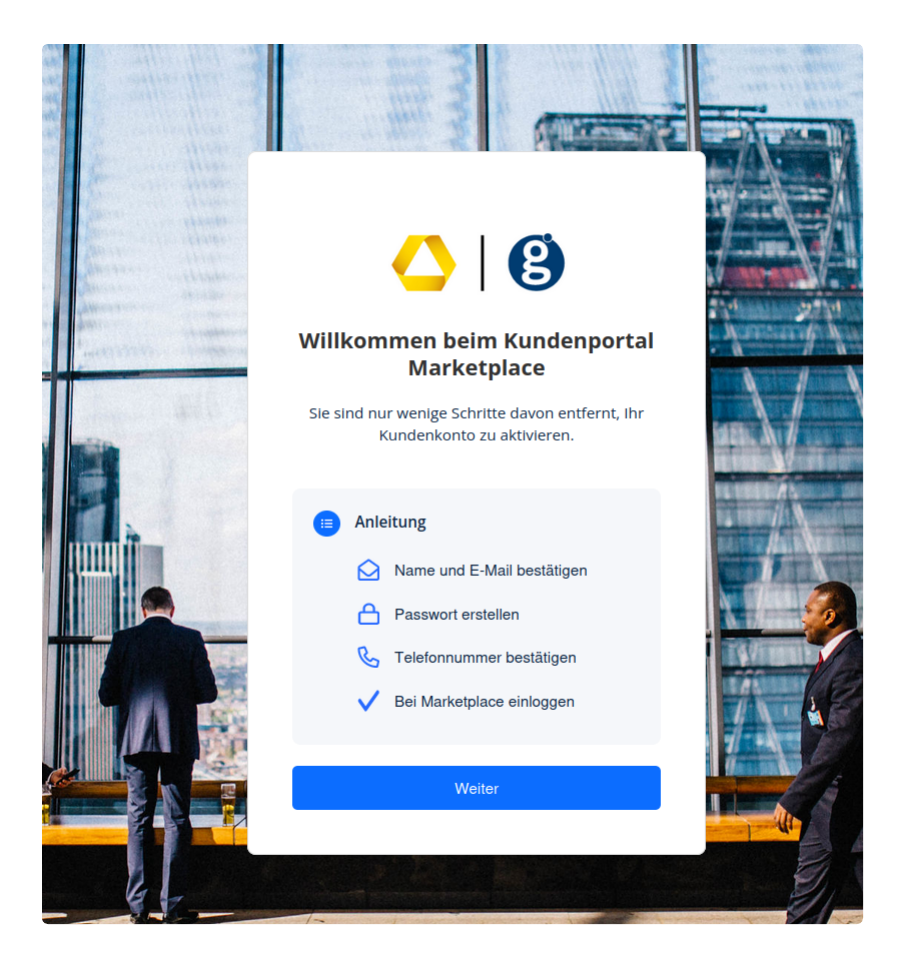
(2) Klicken Sie auf “Weiter”

(3) Prüfen Sie Ihre hinterlegte E-Mail-Adresse. Diese E-Mail wurde bei der Vertragserstellung erfasst. Nach erfolgreicher Registrierung können Sie weitere Benutzer mit anderen E-Mail-Adressen anlegen. Sollte Ihre E-Mail-Adresse nicht korrekt sein, melden Sie sich bitte unseren Kundensupport support@commerz-globalpay.com .
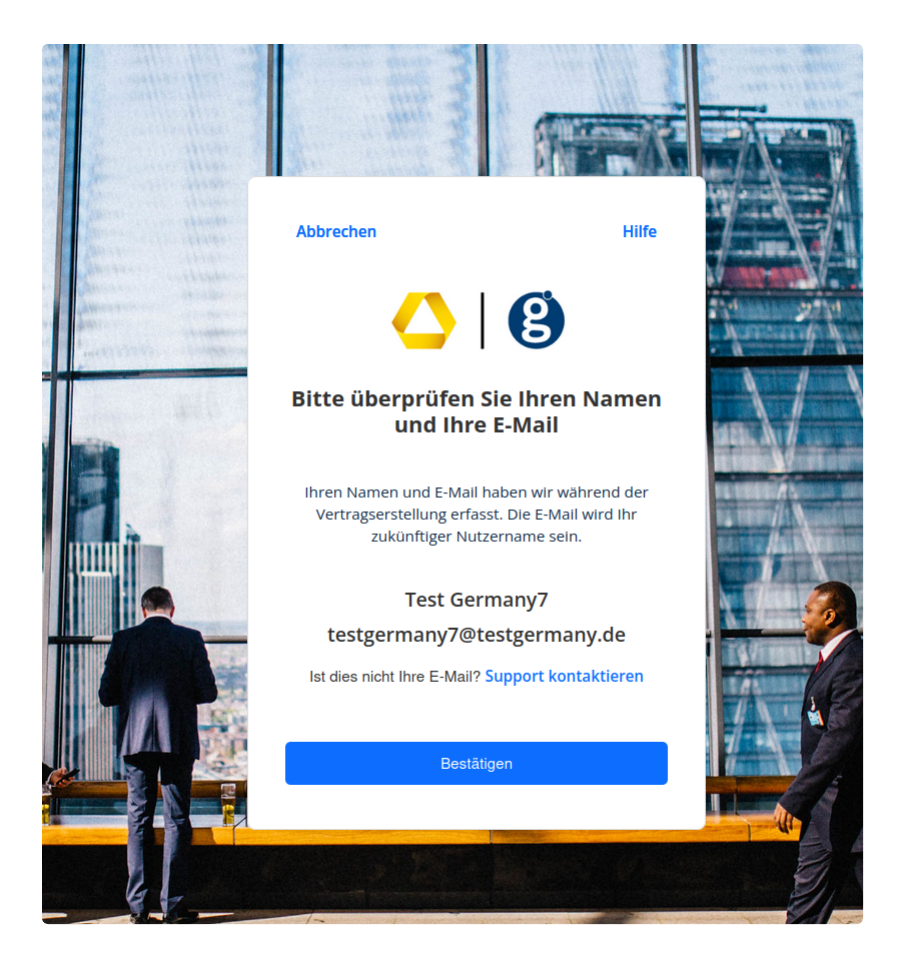

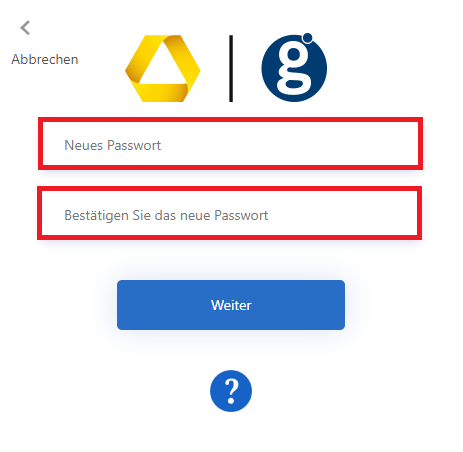
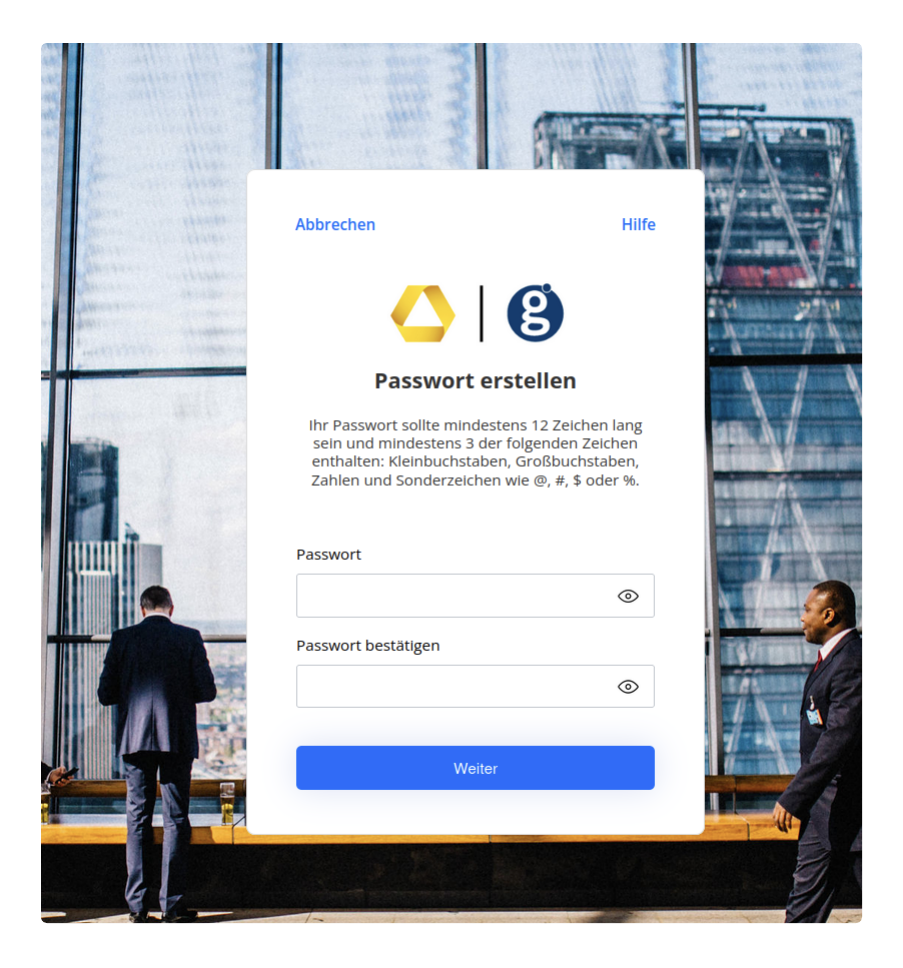
(4) Im nächsten Schritt müssen Sie ein Passwort festlegen. Dieses Passwort wird später für Ihren Login verwendet.

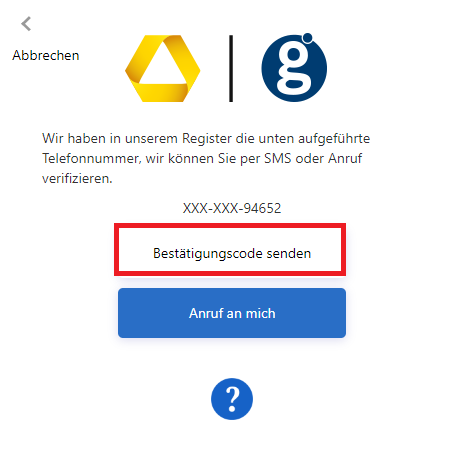
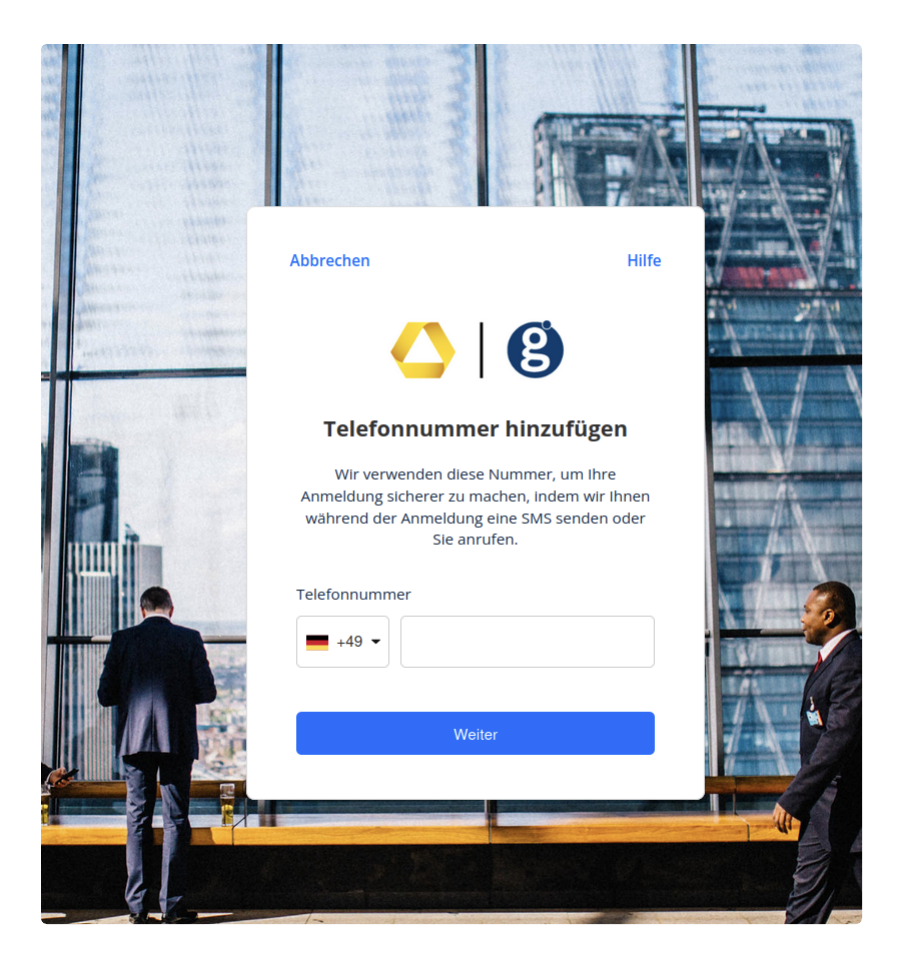
(5) Fügen Sie Ihre Telefonnummer hinzu. Sie können eine Mobilnummer verwenden, um eine Bestätigungs-SMS zu erhalten oder eine Festnetznummer, um Ihre Telefonnummer über eine Anruf zu verifizieren.

(6) Richten Sie Ihre 2. Authentifizierungsmethode ein, um Ihre MFA zu vervollständigen und Ihren Zugang gegen Betrüger abzusichern.
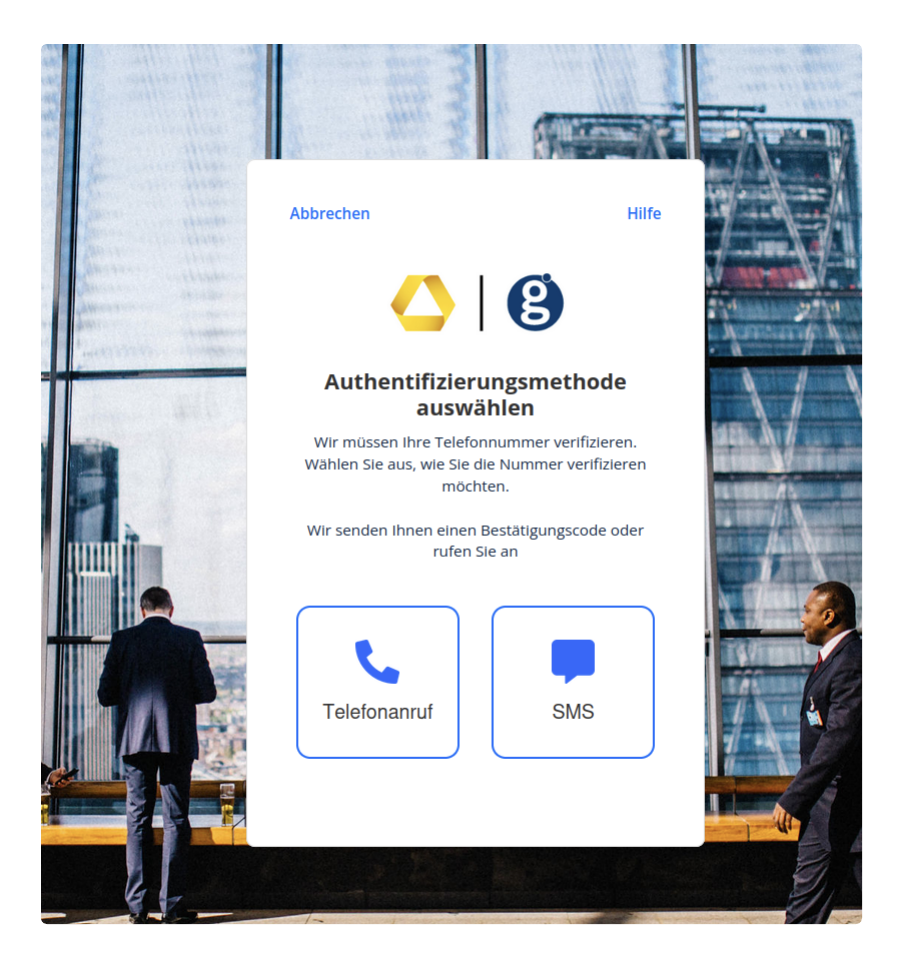

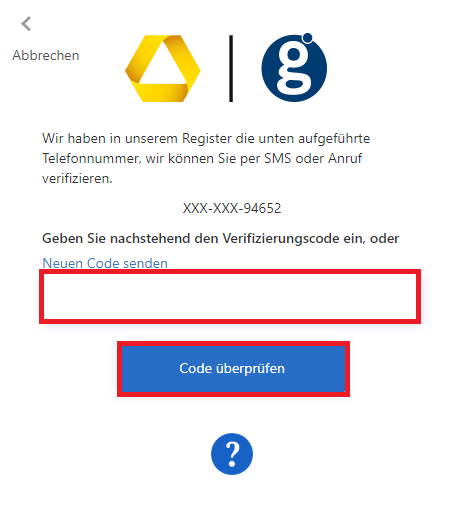
(7) Sie erhalten eine SMS mit einem Bestätigungscode oder einen Anruf. Geben Sie den Bestätigungscode aus der SMS ein oder bestätigen Sie während des Anrufs mit “#” auf Ihrem Ziffernfeld.
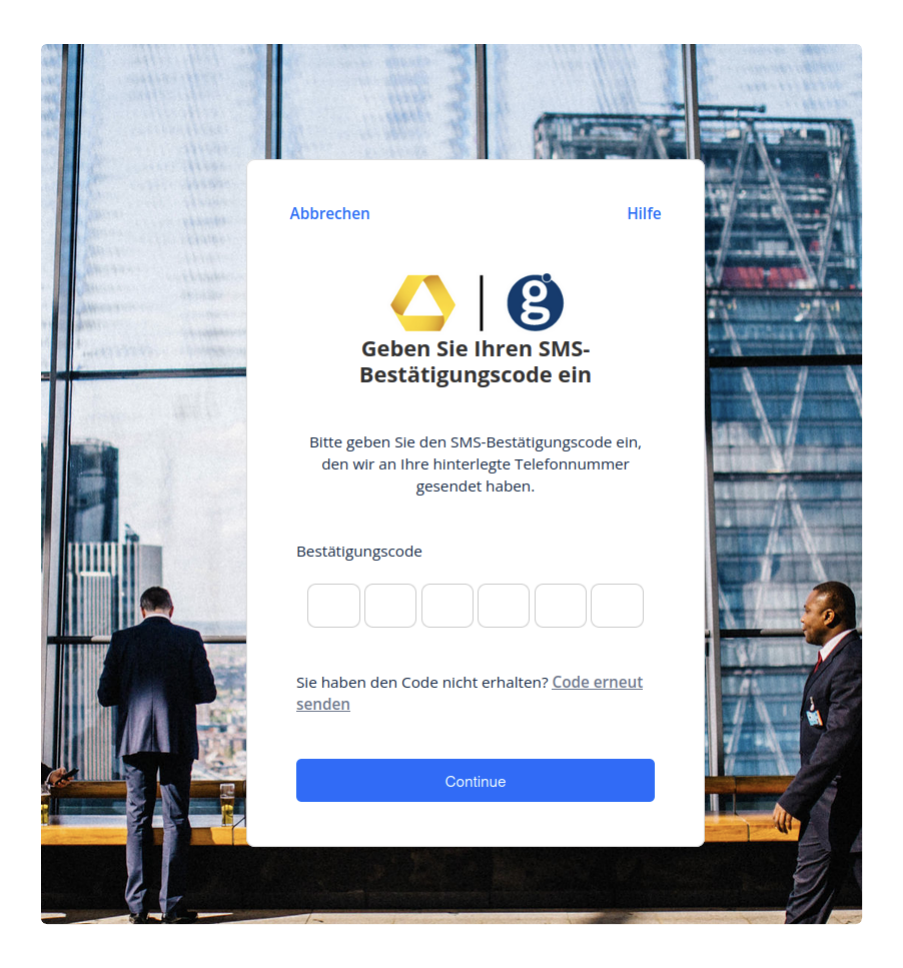
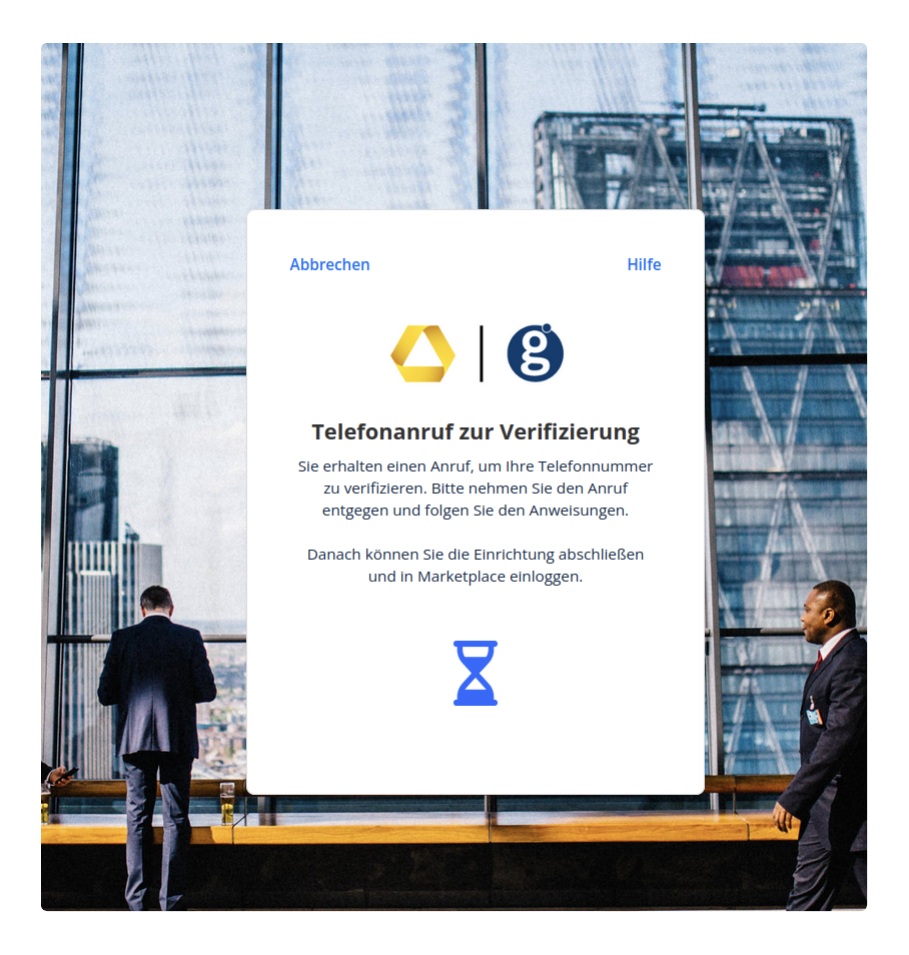
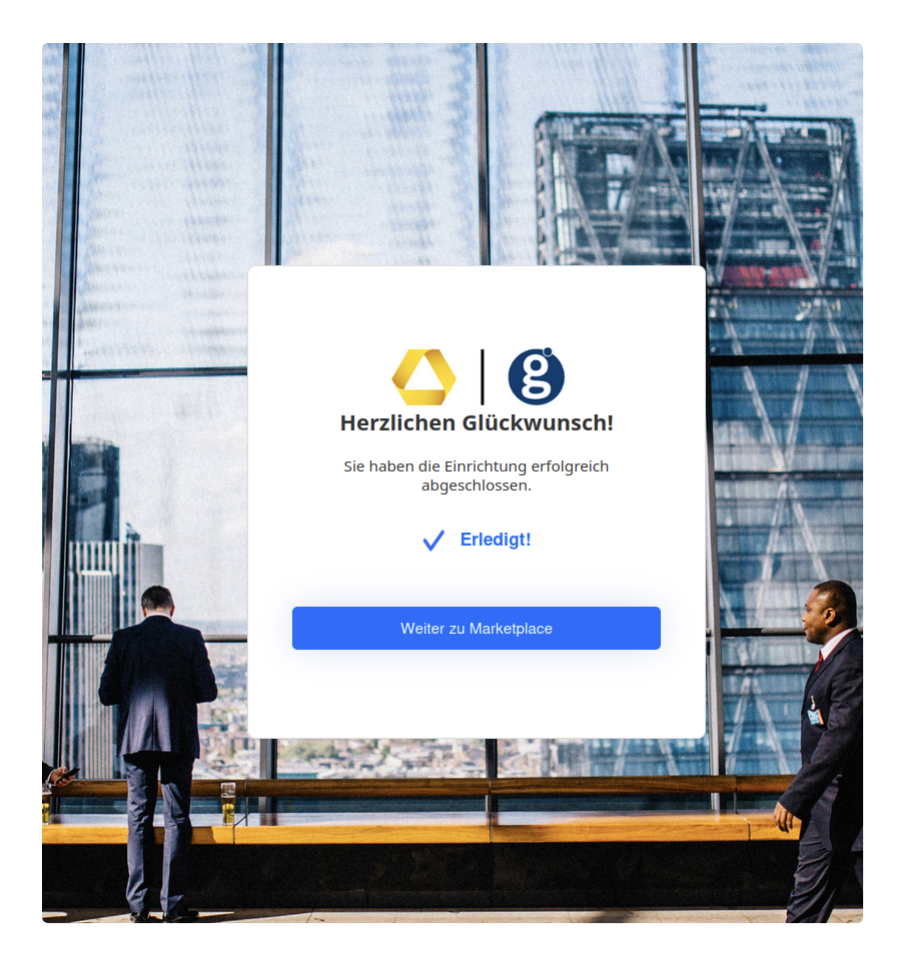
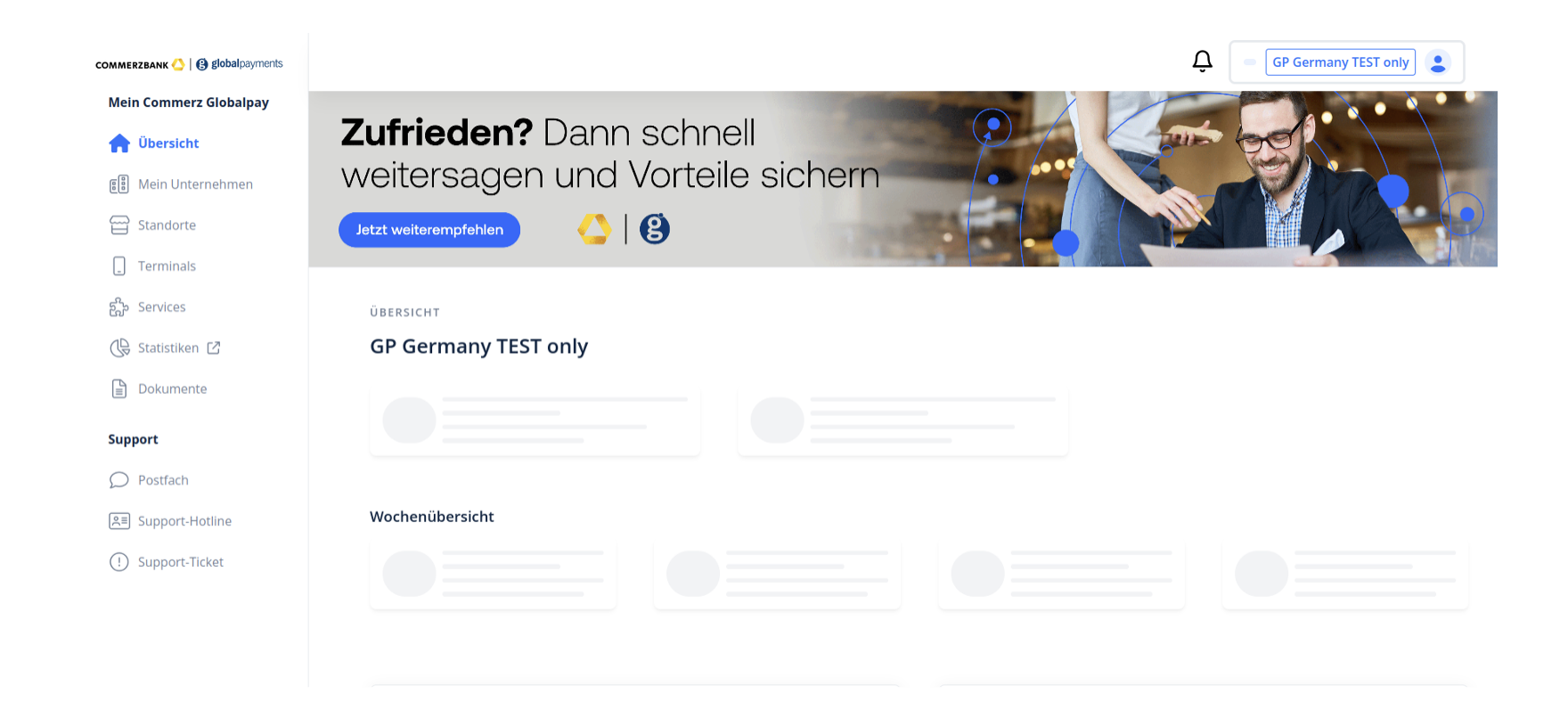
(8) Ihre Einrichtung ist abgeschlossen. Sie können sich jetzt bei Marketplace anmelden. Nutzen Sie dazu Ihre E-Mail-Adresse und Ihr vorher erstelltes Passwort.

Marketplace Portal


FAQ - Antworten auf oft gestellte Fragen

Sobald die Multi-Faktor-Authentifizierung aktiviert ist, müssen Sie bei der Anmeldung den Bestätigungscode eingeben, den Sie erhalten:

1) Wenn Sie sich ins Händlerportal anmelden, ist die zweite Faktor-Authentifizierung 15 Minuten lang gültig.

2) Wenn Sie sich von einem anderen Gerät aus anmelden oder Ihren Browser beenden und neu starten.

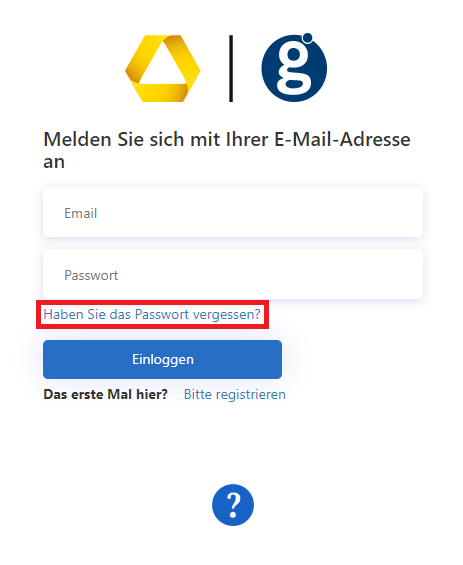
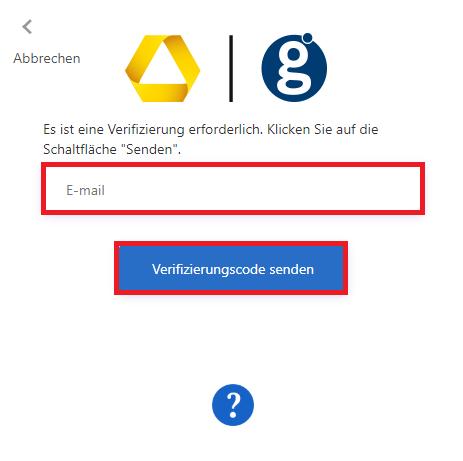
Wenn das System ein falsches Passwort meldet, verwenden Sie die Option "Passwort vergessen?", um Ihr Passwort zurückzusetzen. Das System fordert Sie auf, Ihre E-Mail-Adresse einzugeben, um einen Bestätigungscode zu senden.


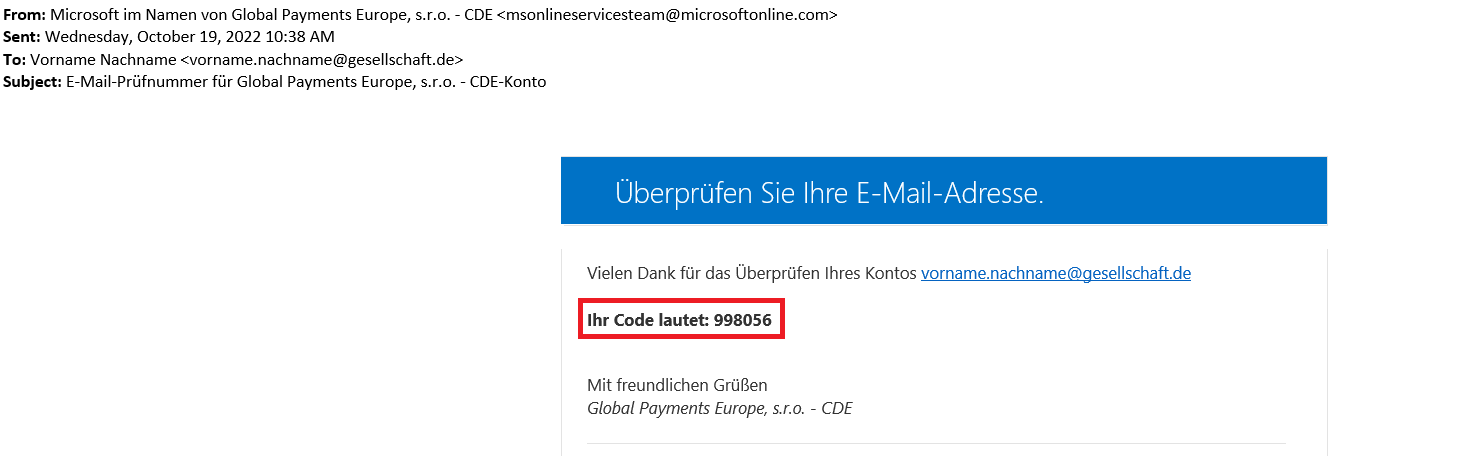
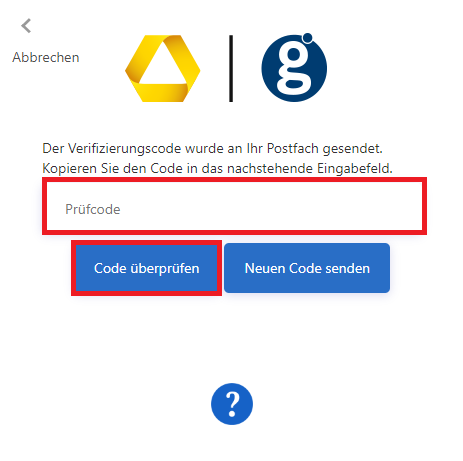
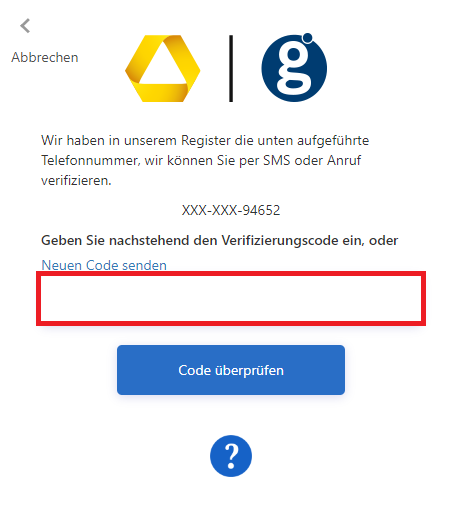
Kopieren Sie den Code aus der E-Mail und geben Sie ihn in das Webformular ein und klicken Sie auf Code überprüfen.

Die Verifizierung der E-Mail-Adresse war erfolgreich. Sie können auf Weiter klicken. Die Website wird Sie dann per SMS/Anruf verifizieren.

In unserem Register ist die unten aufgeführte Telefonnummer hinterlegt. Wir können Sie wahlweise per SMS oder Anruf verifizieren.

Nachdem Sie das Passwort eingegeben haben, werden Sie zum Marketplace weitergeleitet. Wenn keine Weiterleitung erfolgt, schreiben Sie eine E-Mail an support@commerz-globalpay.com.

Bitte achten Sie auf Groß- und Kleinschreibung. Bitte verwenden Sie die bei uns hinterlegte E-Mail-Adresse, an diese E-Mail-Adresse wurde die Einladungs-E-Mail gesendet.

Bitte verwenden Sie die bei uns hinterlegte E-Mailadresse, an diese E-Mail-Adresse wurde die Einladungs-Mail gesendet.

Bitte nutzen Sie das Formular zur Benennung von Ansprechpartnern auf unserer Website: https://www.commerz-globalpay.com/de-de/service/downloads

E-Mail-Adresse, Telefonnummer und Handynummer können nur einmalig verwendet werden. Haben oder hatten Sie schon einen Systemzugang? Bitte nehmen Sie Kontakt zu unserem Kundenservice per E-Mail support@commerz-globalpay.com.

Bitte nutzen Sie den Link aus der E-Mail und starten Sie darüber den Registrierungsvorgang erneut.

Wenn Sie keinen Bestätigungs-SMS-Code erhalten haben, fordern Sie bitte auf der Website einen neuen an. Bitte beachten Sie, dass der Code fünf Minuten lang gültig ist.

Sollten Sie den Bestätigungscode immer noch nicht erhalten, nehmen Sie bitte Kontakt zu uns auf. Schreiben Sie eine E-Mail an support@commerz-globalpay.com.

Bitte kontaktieren Sie uns in dem Fall per Telefon unter +49 221 99577-555.

Bitte nehmen Sie Kontakt zu unserem Kundenservice per E-Mail support@commerz-globalpay.com. Bei Problemen teilen Sie uns bitte Ihre Business ID, Namen, die verwendete E-Mail-Adresse und Telefonnummer mit, die Sie bei der Registrierung verwendet haben.

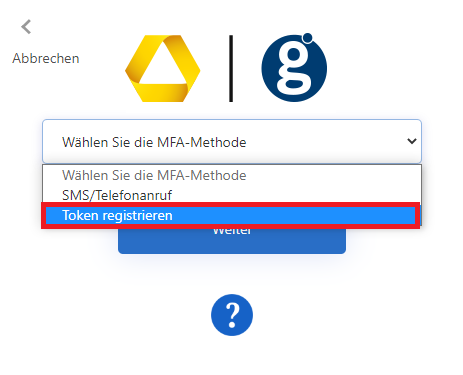
Um die Authentifizierung über die mobile App auf Ihrem Gerät einzurichten, wählen Sie während der Anmeldung die Option Token registrieren.


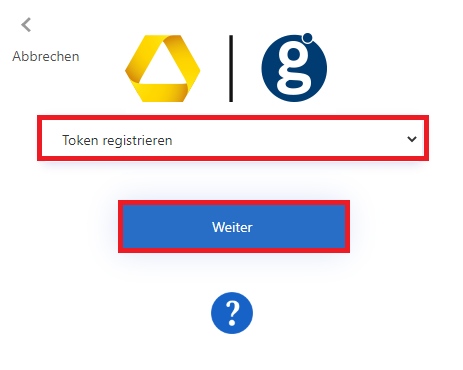
Wählen Sie Weiter

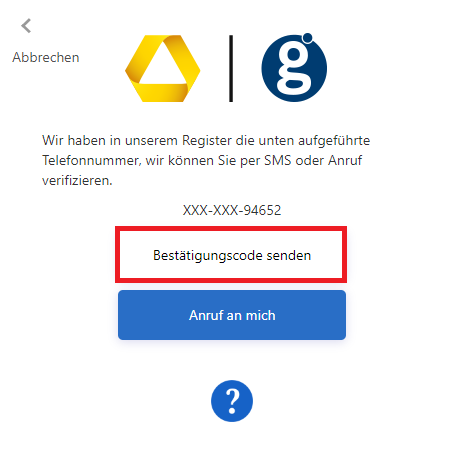
Die App wird Sie per SMS/Anruf verifizieren.

In unserem Register ist die unten aufgeführte Telefonnummer hinterlegt. Wir können Sie wahlweise per SMS oder Anruf verifizieren.

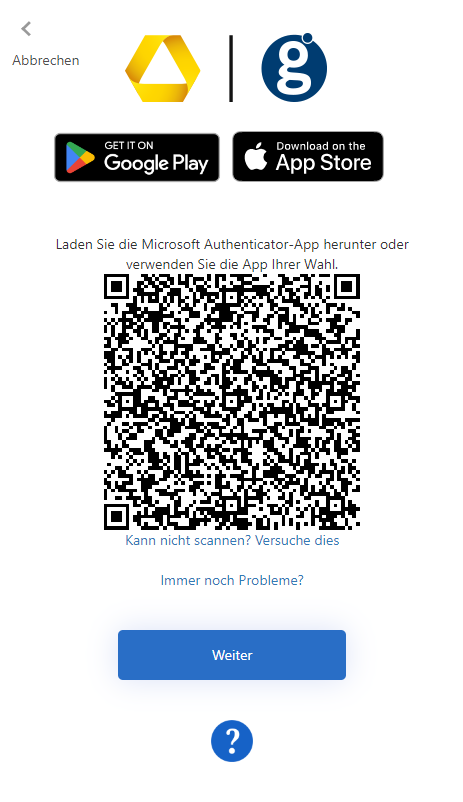
Laden Sie die mobile Authentifizierungsapp für Ihr Gerät herunter und scannen Sie den QR-Code auf dem Bildschirm. Für Microsoft Authenticator müssen Sie beim Hinzufügen eines Kontos Anderes Konto (Google, Facebook usw.) auswählen.

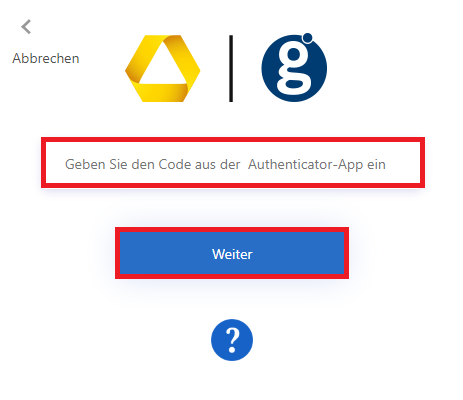
Authentifizieren Sie sich mit einem Code aus der mobilen App.

Einrichtung abgeschlossen. Die Website leitet Sie zur mobilen App weiter.

Sie haben Schwierigkeiten beim Einrichten? Schreiben Sie uns eine E-Mail an support@commerz-globalpay.com.

Wenn Sie sich erfolgreich eingeloggt haben, können Sie statt der SMS-Authentifizierung auch eine App verwenden.